
撮影のお願い
HOW TO SHOOT
このページはご提案用の資料です(実際のサイトには載せません)
あなたがすることは、
これだけです。
1回 1〜3分
- 1スマホで撮る縦でOK。手ぶれもOK。きれいに撮らなくていい。
- 2声で言いながら撮るインタビュアーになったつもりで、ひとこと聞くだけ。ここがいちばん大事
- 3ドライブに入れるGoogleドライブの「TCS撮影」に入れるだけ。連絡もいりません。
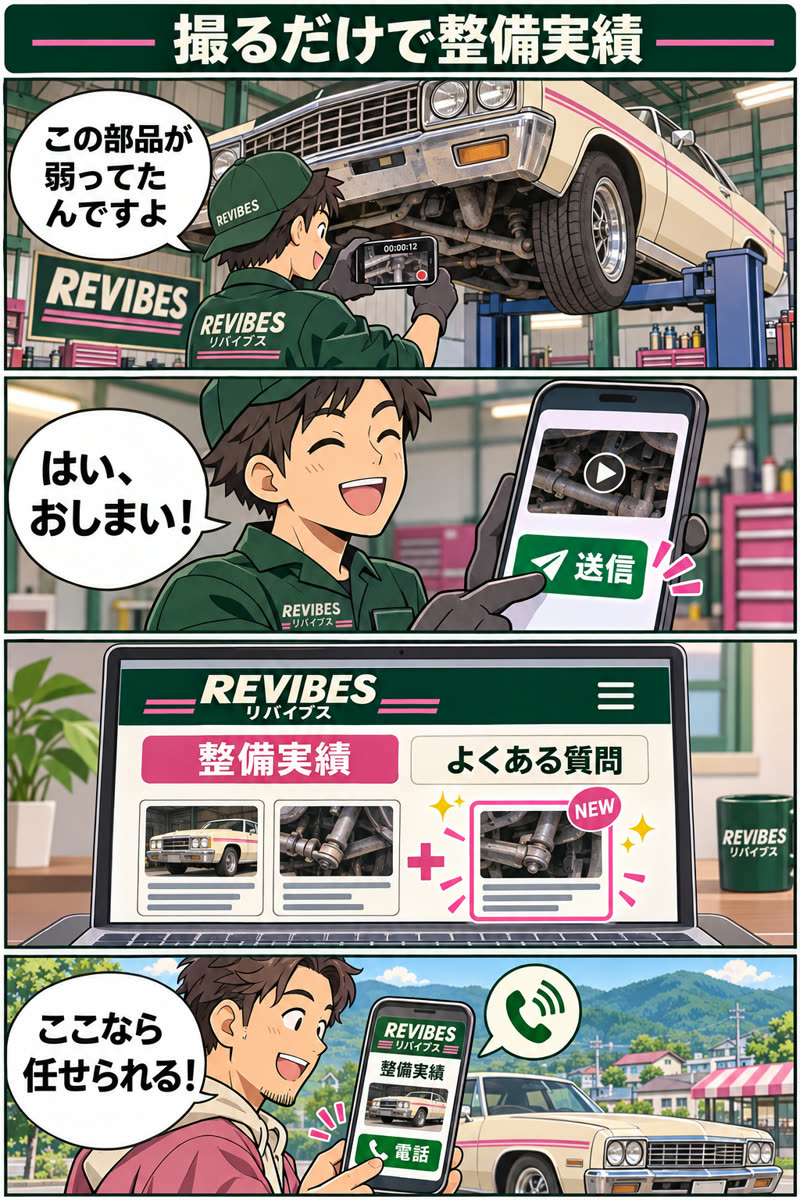
イメージのための漫画です(登場人物は架空です)
なんて言えばいい?
このどれかを、言うだけ。
高尾さんがしゃべりだしたら大成功。答えがそのまま説明になるので、説明文を書く手間はゼロです。
「この車なに?」
聞くだけでOK。答えが車種の説明になります
「いま何してるんですか?」
いちばん使えるひとこと
「これは〇〇年の〇〇。いま〇〇を交換してます」
自分で言えたら、それがいちばん
「この部品なんですか?」
高尾さんの話が、そのまま素材になります
「どこが悪かったんですか?」
症状と原因がそのまま記事になります
「これ、直すの大変なんですか?」
職人の本音が出るひとこと
「音、聞いてください」
→ エンジン始動。音がいちばん伝わります
「ビフォー」…「アフター」
同じ場所を2回撮るだけ
「今日の入庫は〇〇です」
朝いちばんに1本
「お客さんに一言どうぞ」
仕上がりの車の前で
「高尾さん、今日の一言ください」
ふらっと聞くだけ
「この車、どこがいいんですか?」
車好きのスイッチが入ります
入れ方(iPhone)
ドライブ
1 Googleドライブのアプリを開いて「TCS撮影」へ
+ → アップロード
2 右下の「+」→「アップロード」
写真と動画
3 撮った動画を選ぶ。おしまい
入れたら、こちらに自動で届きます。連絡もいりません。
そのあとは、ぜんぶオーロラシンクがやります
お店のスタッフ撮って入れる
オーロラシンク福山剣介
- 動画の編集と SNS 投稿
- 整備実績ページへの追加
- 愛車お預かり日誌の更新
- 対応車種・Q&A への反映
撮るといい場面
- 入庫したときの、車の外観と音
- 作業の手元
- 部品を外した瞬間・作った部品
- エンジンがかかる瞬間・ビフォーアフターの音
- 高尾さんが語り出したとき(回しっぱなしでOK)
- お客さまに返す前の仕上がり
これだけは気をつけて
- 作業の安全が最優先。危ないときは撮らない
- 塗装中のブースには入らない
- お客さまの車のナンバーと、会社名やロゴが入った車は、映っても大丈夫。こちらでモザイクをかけます
よくある質問
上手に撮れなくても大丈夫?
大丈夫です。手ぶれや暗さも、こちらで整えます。
毎日撮らないといけない?
撮れるときだけで大丈夫です。目安は週に数回です。
長く撮ってもいい?
長くてOKです。使うところは、こちらで選びます。